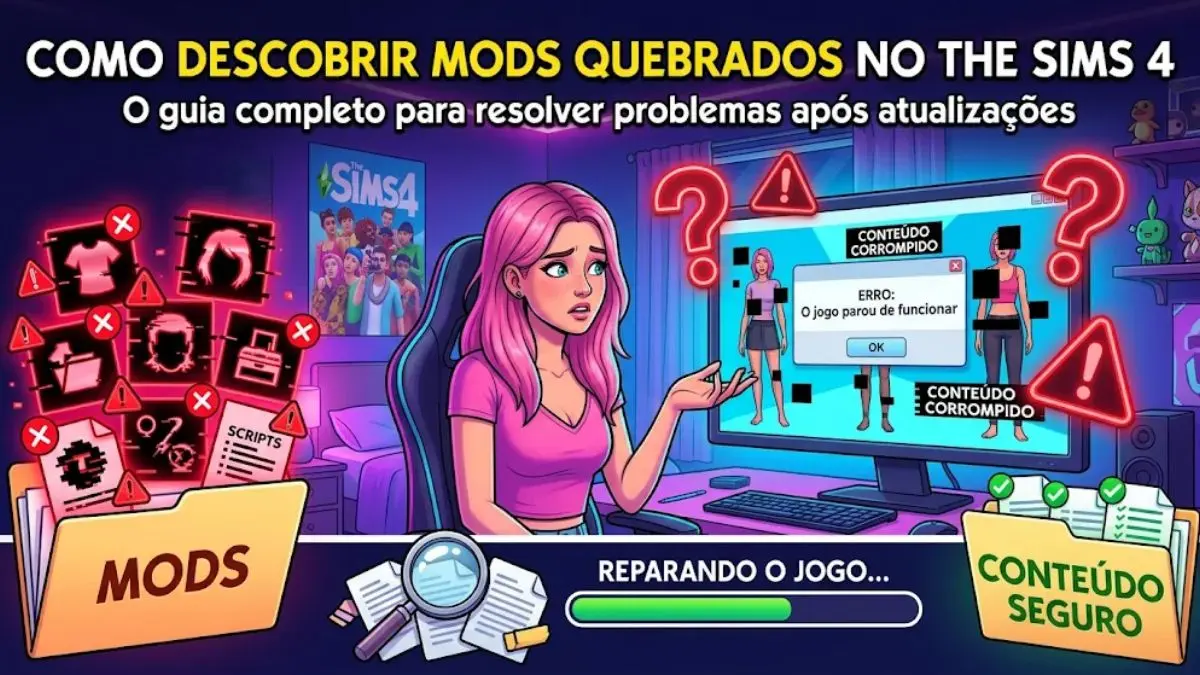
Como descobrir mods quebrados no The Sims 4 é uma dúvida frequente entre jogadores que gostam de personalizar o jogo com modificações e conteúdos personalizados (CC). Depois de uma atualização, é comum que alguns arquivos fiquem desatualizados, apresentem conflitos ou deixem de funcionar corretamente.
Os sintomas podem variar: o jogo trava durante o carregamento, os Sims não realizam determinadas ações, as interações desaparecem, objetos ficam invisíveis ou o jogo fecha inesperadamente.
Mas como encontrar o mod responsável quando existem centenas de arquivos instalados? Neste guia, você vai aprender métodos para identificar mods quebrados no The Sims 4, encontrar conflitos e corrigir os problemas sem precisar apagar toda a sua coleção.
Como descobrir mods quebrados no The Sims 4 passo a passo?
O primeiro passo é verificar se o erro realmente está relacionado aos conteúdos personalizados. Para isso, você pode fazer um teste simples:
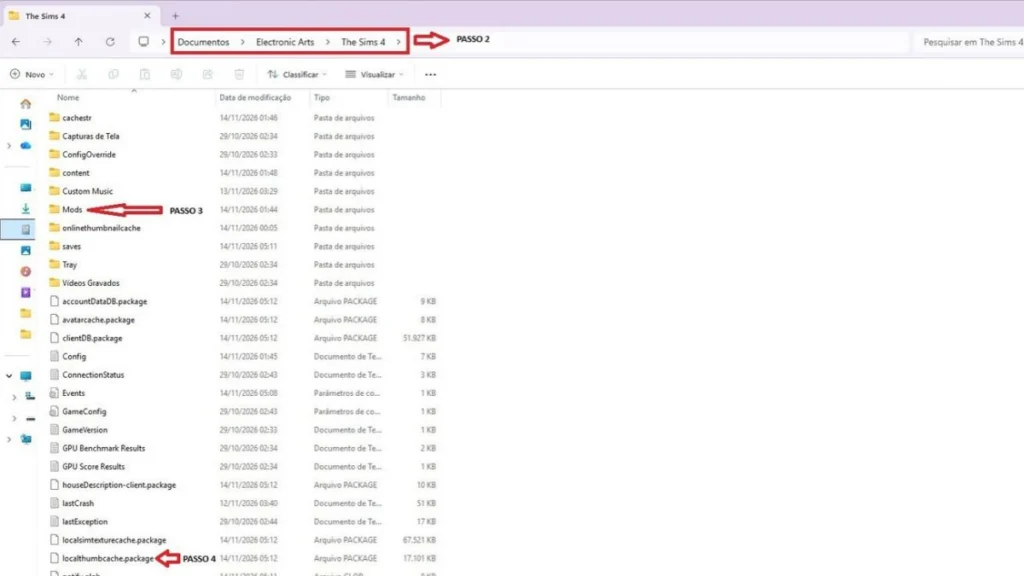
- Feche completamente o The Sims 4.
- Acesse Documentos > Electronic Arts > The Sims 4.
- Localize a pasta Mods e mova-a temporariamente para a área de trabalho.
- Exclua o arquivo
localthumbcache.package, localizado na pasta principal do jogo. - Abra o The Sims 4 e teste se o problema continua.
Se o jogo funcionar normalmente sem os mods, existe uma grande possibilidade de que algum arquivo esteja desatualizado, quebrado ou em conflito com outra modificação.
Se o erro continuar, a causa pode estar relacionada ao save, aos arquivos do jogo ou a outro problema.
Como descobrir mods quebrados no The Sims 4 usando o método 50/50?
O método 50/50 é uma das maneiras mais eficientes de como descobrir mods quebrados no The Sims 4. Ele permite identificar arquivos problemáticos sem precisar testar cada mod individualmente.
Veja como funciona:
- Abra sua pasta Mods e divida os arquivos em dois grupos.
- Coloque o primeiro grupo na pasta Mods.
- Inicie o jogo e verifique se o erro aparece.
- Se o problema acontecer, o arquivo suspeito está nesse grupo.
- Se funcionar normalmente, retire esse grupo e teste o segundo.
- Divida novamente pela metade o grupo que apresentou problemas.
- Repita o processo até encontrar o mod responsável.
Exemplo: se você possui 200 mods, comece testando dois grupos de 100. Depois divida o grupo problemático em 50, 25, 12 e assim sucessivamente.
Dessa forma, você consegue reduzir bastante o tempo necessário para encontrar o arquivo defeituoso.
Importante: feche o jogo antes de trocar os arquivos e exclua o localthumbcache.package após cada alteração. Teste sempre a mesma situação que provocava o erro.
Como encontrar mods desatualizados no The Sims 4?
Atualizações oficiais podem modificar arquivos e sistemas internos do jogo, fazendo com que determinados mods parem de funcionar.
Para verificar se uma modificação está desatualizada, visite a página do criador e confira:
- Data da última atualização.
- Versão do jogo compatível.
- Avisos sobre erros conhecidos.
- Necessidade de arquivos adicionais.
- Comentários de outros jogadores relatando problemas.
Mods de interface, jogabilidade e scripts merecem atenção especial, pois podem ser afetados por mudanças nas atualizações.
Evite instalar versões antigas e novas do mesmo mod simultaneamente.
Better Exceptions: como encontrar mods com erro?
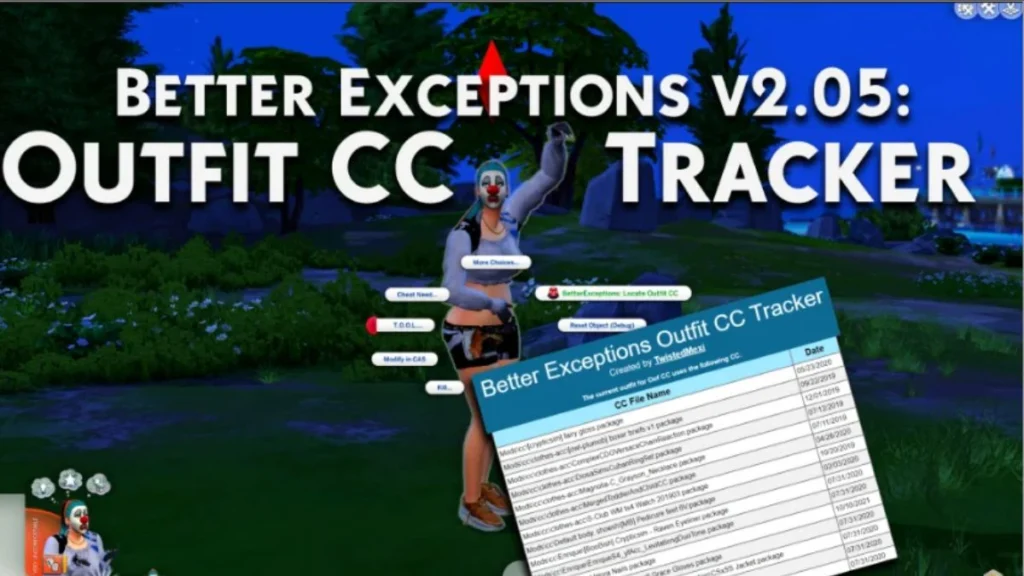
O Better Exceptions, criado por TwistedMexi, é uma ferramenta que ajuda a investigar erros no The Sims 4.
Ele pode gerar relatórios com informações sobre determinadas falhas e indicar possíveis modificações problemáticas ou incompatíveis.
Depois de identificar um relatório, confira os arquivos apontados e procure atualizações nos sites dos respectivos criadores.
Vale lembrar que a ferramenta não identifica todos os problemas e suas indicações precisam ser verificadas. Por isso, o método 50/50 continua sendo uma ótima alternativa.
Se você quiser testar o mod, esta é a página do Better Exceptions
Como resolver conflitos entre mods e conteúdos personalizados?
Nem sempre um mod está quebrado individualmente. Algumas modificações funcionam separadamente, mas apresentam conflitos quando instaladas juntas.
Isso acontece principalmente quando dois arquivos alteram a mesma função do jogo.
Para investigar:
- Teste os mods suspeitos separadamente.
- Verifique se existem incompatibilidades informadas pelos criadores.
- Confira se todos os arquivos necessários estão instalados.
- Atualize ou remova temporariamente as modificações problemáticas.
Lembre-se de que conteúdos personalizados de roupas, cabelos, móveis e objetos também podem apresentar defeitos.
Como evitar mods quebrados no The Sims 4?
Para diminuir os problemas, adote alguns cuidados:
- Faça backup dos seus saves e da pasta Mods.
- Atualize as modificações após atualizações importantes do jogo.
- Baixe arquivos de fontes confiáveis.
- Organize os mods em subpastas por categoria.
- Evite instalar muitos arquivos novos de uma só vez.
- Confira os requisitos e as dependências de cada mod.
- Teste os arquivos antes de voltar a jogar normalmente.
FAQ: Perguntas frequentes sobre como descobrir mods quebrados no The Sims 4
1. Como descobrir mods quebrados no The Sims 4?
A maneira mais prática é utilizar o método 50/50. Divida os arquivos da pasta Mods em dois grupos, teste cada um no jogo e continue separando o grupo problemático até encontrar a modificação responsável pelo erro.
2. Como saber se um mod está quebrado no The Sims 4?
Alguns sinais são travamentos, interações que desaparecem, Sims que não executam ações, objetos invisíveis e erros durante o carregamento. Para confirmar, retire temporariamente os mods e teste o jogo sem eles.
3. Qual programa identifica mods quebrados no The Sims 4?
Uma ferramenta bastante conhecida é o Better Exceptions, criado por TwistedMexi. Ele gera relatórios que ajudam a investigar determinados erros e possíveis conflitos entre modificações.
4. Como encontrar mods desatualizados no The Sims 4?
Acesse a página de download de cada mod e verifique a data da última atualização, a versão compatível do jogo e os avisos do criador. Mods antigos podem deixar de funcionar corretamente depois de atualizações oficiais.
5. O método 50/50 realmente funciona para encontrar mods quebrados?
Sim. O método 50/50 é uma técnica eficiente para localizar arquivos problemáticos, principalmente quando existem muitos mods instalados. Ao dividir os arquivos em grupos menores, você consegue reduzir o número de testes necessários.
6. Mods quebrados podem fazer o The Sims 4 fechar sozinho?
Sim. Modificações incompatíveis ou desatualizadas podem provocar travamentos, erros durante o carregamento e fechamento inesperado do jogo. Entretanto, esses sintomas também podem ter outras causas.
7. Como saber se dois mods estão em conflito no The Sims 4?
Teste cada mod separadamente. Se ambos funcionarem individualmente, mas apresentarem problemas quando instalados juntos, pode existir um conflito entre eles. Consulte também as informações de compatibilidade fornecidas pelos criadores.
8. Preciso apagar todos os mods quebrados do The Sims 4?
Não necessariamente. Alguns arquivos podem ser corrigidos com uma atualização disponibilizada pelo criador. Outros precisam ser removidos ou substituídos por versões compatíveis com a versão atual do jogo.
9. O que é o arquivo localthumbcache.package e por que devo apagá-lo?
É um arquivo que armazena dados temporários do The Sims 4. Quando você altera ou remove mods, excluir esse arquivo pode ajudar a evitar que informações antigas continuem sendo utilizadas. O jogo cria outro automaticamente quando é iniciado.
10. Conteúdos personalizados (CC) também podem estar quebrados?
Sim. Cabelos, roupas, acessórios, móveis e objetos personalizados também podem apresentar erros, ficar invisíveis ou deixar de funcionar após atualizações. Por isso, eles também devem ser incluídos nos testes da pasta Mods.
11. Como evitar mods quebrados depois de atualizar o The Sims 4?
Faça backup dos seus arquivos antes de atualizar o jogo. Depois, verifique quais criadores disponibilizaram versões compatíveis, atualize os mods necessários e teste as modificações antes de voltar a jogar normalmente.
12. Posso perder meu save ao remover mods quebrados?
É possível que um save apresente alterações quando você remove modificações que adicionam objetos, características ou elementos de jogabilidade. Por isso, faça sempre uma cópia de segurança dos seus saves antes de remover arquivos.
Conclusão
Agora você sabe como descobrir mods quebrados no The Sims 4 e identificar possíveis conflitos sem precisar perder toda a sua coleção de conteúdos personalizados.
O método 50/50 é uma das melhores alternativas para encontrar arquivos problemáticos, enquanto o Better Exceptions pode ajudar a investigar determinados erros.
Mantenha seus mods atualizados, faça backups regularmente e teste novas modificações. Assim, você reduz os problemas e aproveita o The Sims 4 com muito mais tranquilidade.
Você também pode gostar:
- Como Remover Mods Quebrados no The Sims 4 (Método 50/50)
- Ctrl + Shift + C não funciona no The Sims 4? Veja como resolver
- Mods não aparecem no jogo The Sims 4? Veja como resolver
Acompanhe meu canal no Youtube para não perder tutoriais do The Sims 4

Sempre tive conexão por jogos e criei este espaço para compartilhar meu conhecimento com outros gamers. Aqui, você encontrará guias, tutoriais e dicas sobre Age of Conan, Conan Exiles, The Sims 4, Conqueror’s Blade, ajudando você a melhorar suas estratégias e aproveitar ao máximo suas jogatinas.