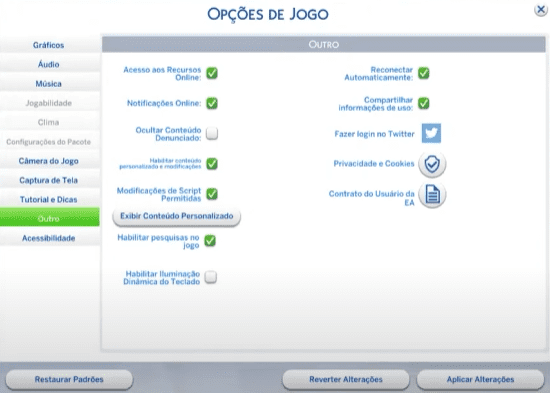

O The Sims 4 é um dos jogos de simulação de vida mais populares da história dos videogames. Mesmo anos após o lançamento, ele continua recebendo atualizações constantes, novos conteúdos e uma base enorme de jogadores ativos. No entanto, junto com essa popularidade vem um problema recorrente: falhas técnicas, erros inesperados e dificuldades para rodar o jogo corretamente, principalmente no PC.
Basta uma rápida pesquisa no Google para encontrar milhares de jogadores digitando frases como: “The Sims 4 não abre”, “The Sims 4 fecha sozinho”, “erro The Sims 4 parou de funcionar” ou “tela de carregamento infinita no The Sims 4”. Essas buscas mostram que os problemas técnicos não são casos isolados, mas sim situações comuns enfrentadas por jogadores de diferentes níveis, desde iniciantes até veteranos.
Este artigo foi criado como um guia técnico, reunindo as 10 dúvidas técnicas do The Sims 4 mais buscadas no Google, com explicações aprofundadas, causas reais, soluções passo a passo e dicas preventivas.
1. Por que o The Sims 4 não abre? Uma das dúvidas técnicas muito frequentes
Essa é a dúvida técnica mais pesquisada sobre o jogo. O problema pode se manifestar de várias formas: o jogo não abre nada, abre e fecha rapidamente, ou fica carregando indefinidamente.

Principais causas do The Sims 4 não abrir
- Mods ou scripts desatualizados
- Arquivos do jogo corrompidos ou incompletos
- Falhas no EA App
- Antivírus ou firewall bloqueando o jogo
- Falta de permissões no Windows
- Drivers de vídeo desatualizados
- Conflitos com versões antigas do DirectX
Como identificar a causa correta
Antes de sair testando tudo, é importante observar:
- O jogo nunca abriu ou parou de abrir após uma atualização?
- Você instalou mods recentemente?
- O erro começou após atualizar o Windows?
Essas respostas ajudam a encontrar a solução mais rápida.
Soluções passo a passo
Remover mods temporariamente
Mods são responsáveis por mais de 70% dos problemas técnicos do The Sims 4.
- Acesse
Documentos > Electronic Arts > The Sims 4 - Renomeie a pasta Mods para Mods_backup ou copie a pasta em local seguro e remova os mods da pasta original.
- Abra o jogo sem mods
Se o jogo abrir normalmente, o problema está confirmado nos mods. Então, deverá testar mod por mod até descobrir qual deles está dando problemas ou baixar algum aplicativo que identifica mods corrompidos e incompatíveis.
Reparar o jogo pelo EA App
- Abra o EA App
- Vá em Biblioteca
- Clique em Reparar
Executar como administrador
Clique com o botão direito no executável do jogo e selecione Executar como administrador. Isso resolve falhas de permissão no Windows.
Verifique o antivírus
Adicione The Sims 4 à lista de exceções.
Atualize drivers de vídeo
Drivers desatualizados impedem o jogo de iniciar. Na maioria dos casos, apenas remover mods já resolve o problema.
2. The Sims 4 fecha sozinho ao iniciar ou durante o jogo
Esse erro ocorre quando o jogo abre e fecha sem aviso.
Principais causas
- Mods quebrados ou conflitantes
- Pouca memória RAM
- Superaquecimento do processador ou GPU
- Drivers gráficos instáveis
- Programas rodando em segundo plano
- Conflito com overlays (Discord, Nvidia, etc.)
Como evitar fechamentos
Limpar cache
1- Vá em Documentos > Electronic Arts > The Sims 4
2- Apague os arquivos:
- localthumbcache.package
- pasta cache
- pasta cachestr
Fechar programas em segundo plano
Feche navegadores, gravadores de tela e softwares pesados antes de abrir o jogo.
Reduzir configurações gráficas
Configurações altas demais podem causar instabilidade, mesmo em PCs razoáveis.
3. The Sims 4 está travando ou muito lento
Travamentos constantes são um dos maiores motivos de abandono do jogo.
Causas comuns
- Muitos DLCs ativos
- Mods pesados e mal otimizados
- HD lento ou quase cheio
- Saves antigos e sobrecarregados
- Configurações gráficas altas demais
- Falta de otimização do Windows
Como melhorar o desempenho
- Ative o modo notebook nas configurações
- Reduza sombras e reflexos do jogo
- Reduza gráficos
- Instale o jogo em um SSD
- Limite a quantidade mods
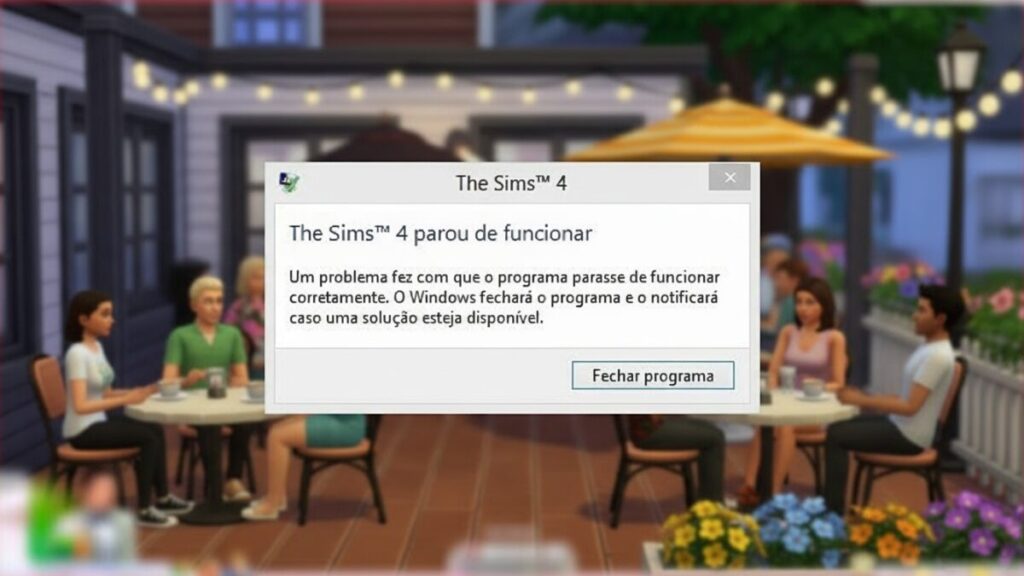
4. Erro “The Sims 4 parou de funcionar”
Esse erro geralmente indica uma falha crítica.
O que causa esse erro
- Arquivos corrompidos
- Falha no DirectX
- Mods incompatíveis
- Erros no Windows
Como corrigir
- Reparar o jogo
- Atualizar o Windows
- Reinstalar DirectX
- Remover mods incompatíveis
5. The Sims 4 não inicia após atualização
Atualizações são necessárias, mas frequentemente quebram mods e configurações.
O que fazer
- Aguarde atualização dos mods. Nunca use mods antigos após updates grandes.
- Remova scripts temporariamente
- Limpar cache
- Reparar o jogo
6. Como limpar o cache do The Sims 4 corretamente
Limpar cache resolve dezenas de erros invisíveis.
Arquivos que podem ser apagados
- localthumbcache.package
- cache
- cachestr
- onlinethumbnailcache
Isso melhora desempenho, carregamento e estabilidade.
7. The Sims 4 não abre no Windows 10 ou 11
Mudanças no sistema podem causar incompatibilidades.
Soluções
- Execute o jogo em Modo compatibilidade
- Atualize os drivers
- Desativar otimizações de tela cheia
- Atualize o EA App
8. Tela de carregamento infinita no The Sims 4
Causas
- Mods e scripts quebrados
- Save corrompido
- Cache cheio
Como resolver
- Remova mods aos poucos
- Testar novo save
- Limpar cache
9. The Sims 4 não reconhece a placa de vídeo
Como corrigir
- Atualizar drivers
- Forçar o uso da GPU dedicada
10. Erro de DirectX no The Sims 4
Soluções
- Reinstalar DirectX
- Atualizar drivers
- Repare o jogo
11. Checklist técnico completo
Checklist rápido
- Remover mods incompatíveis
- Limpar cache
- Reparar o jogo
- Atualizar drivers
12. Problemas por tipo de PC
PCs fracos
- Usar gráficos baixos
- Ativar modo notebook
- Evitar programas em segundo plano
- Evitar ter muitos mods
PCs intermediários
- Usar SSD
- Evitar mods pesados
H3 – PCs gamers
- Verificar overlays
- Atualizar drivers
13. Problemas avançados causados por mods
Mods mais problemáticos
- Mods de script
- Mods de interface
Método 50/50
Remova metade dos mods e teste até achar o erro.
14. Quando reinstalar o The Sims 4
Quando é necessário
- Reparo não funciona
- Jogo não abre sem mods
Como reinstalar sem perder saves
Faça backup da pasta The Sims 4.
15. Erros comuns dos jogadores
- Reinstalar sem testar soluções
- Misturar mods antigos
- Não fazer backup
16. Perguntas Frequentes Avançadas (FAQ Técnico)
The Sims 4 pode parar de funcionar por causa de mods?
Sim, são a principal causa de erros
Limpar cache apaga meu jogo?
Não, os saves permanecem intactos.
Vale a pena reinstalar o jogo?
Somente se reparo e limpeza não resolverem.
Conclusão
Os problemas técnicos do The Sims 4 são comuns, mas quase sempre têm solução. A maioria está ligada a mods desatualizados, cache acumulado e conflitos após atualizações. Usando este guia, você consegue resolver praticamente qualquer erro técnico e jogar com muito mais estabilidade.
Você também pode gostar: Por que meu The Sims 4 não abre? Causas, Erros Comuns e Soluções Definitivas
Acompanhe meu canal no Youtube

Sempre tive conexão por jogos e criei este espaço para compartilhar meu conhecimento com outros gamers. Aqui, você encontrará guias, tutoriais e dicas sobre diversos jogos, ajudando você a melhorar suas estratégias e aproveitar ao máximo suas jogatinas. Se você ama explorar mundos virtuais e quer aprender mais sobre seus games favoritos, este é o lugar certo!